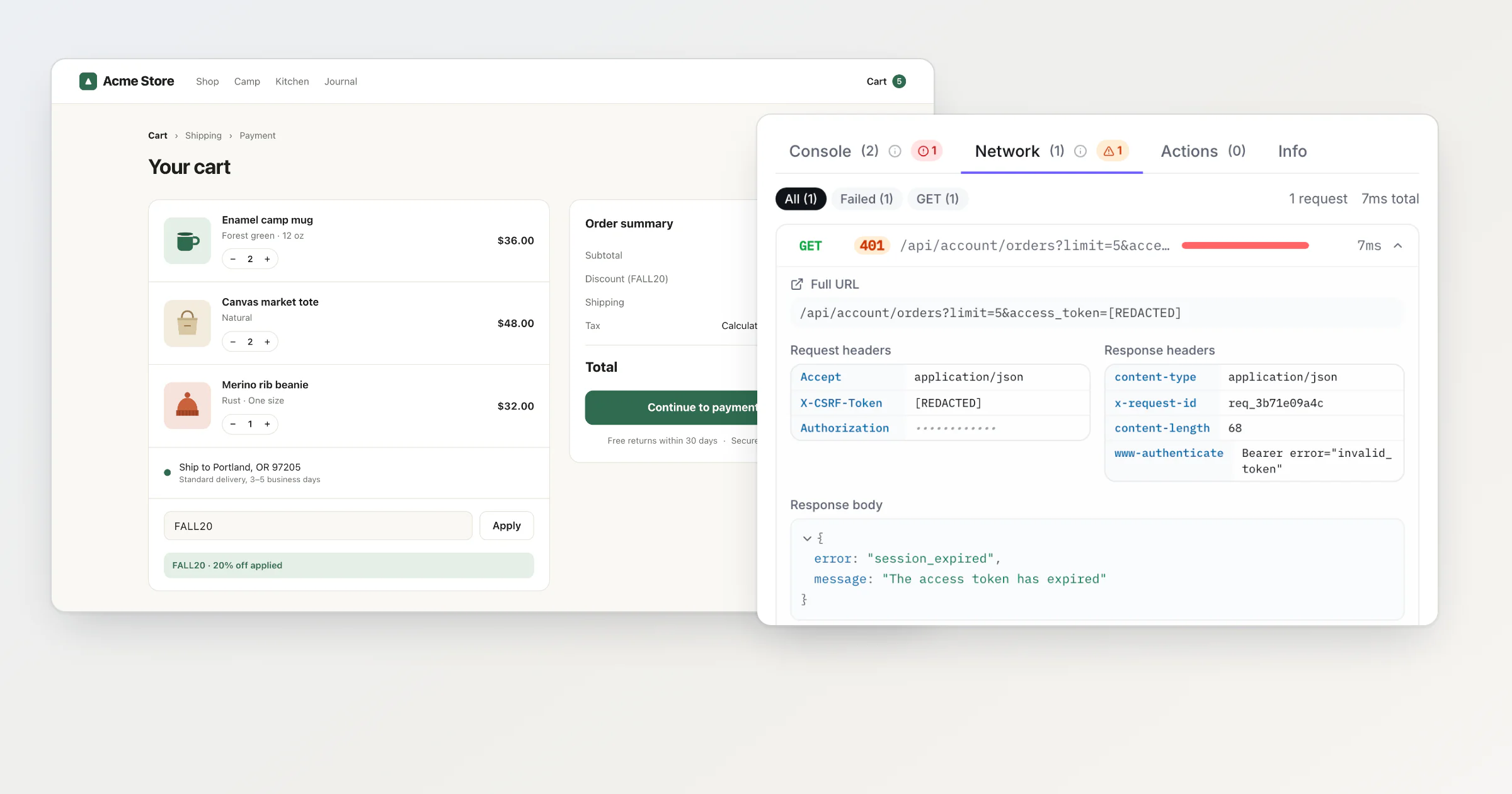
Eine HAR-Datei ist eine JSON-Aufzeichnung aller Requests, die der Browser gestellt hat, während seine DevTools geöffnet waren: URLs, Header, Cookies, Request- und Response-Bodies und Timings. Um eine zu erstellen, öffnest du die DevTools im Tab Network, schaltest die Option ein, die das Protokoll über das Neuladen der Seite hinweg behält, wiederholst, was schiefging, und exportierst.
Chrome und Edge
Öffne die Seite mit dem Problem.
Drück F12, auf dem Mac Cmd+Option+I, und wähle den Tab Network.
Setz das Häkchen bei Preserve log, damit die Liste Neuladen und Weiterleitungen übersteht.
Lade die Seite neu und wiederhole, was schiefging.
Klicke in der Leiste oben im Network-Panel auf Export HAR (sanitized)... und speichere die Datei.
Chrome exportiert standardmäßig die bereinigte Datei. Darin fehlen die Header Cookie, Set-Cookie und Authorization. Wenn ein Support-Team genau diese braucht, schalte unter Settings → Preferences → Network die Option Allow to generate HAR with sensitive data ein und wähle dann im Exportmenü Export HAR (with sensitive data).
Edge verwendet laut Microsoft dieselben Beschriftungen. Die Einstellungen öffnest du über das Menü „…“, Customize and control DevTools, oben rechts in den DevTools.
Firefox
Öffne die Seite mit dem Problem.
Drück F12, auf dem Mac Cmd+Option+I, und wähle Network.
Öffne oben rechts im Panel das Menü mit dem Zahnrad und setz das Häkchen bei Persist Logs.
Lade die Seite neu und wiederhole, was schiefging.
Wähle im selben Menü Save All As HAR.
Einen bereinigten Export habe ich im Menü von Firefox nicht gefunden. Behandle die Datei also so, als enthielte sie deine Cookies.
Safari
Schalte das Menü Develop ein: Safari → Settings → Advanced → Show features for web developers.
Öffne die Seite, wähle Develop → Show Web Inspector (Cmd+Option+I) und dann den Tab Network.
Schalte Preserve Log ein.
Lade die Seite neu und wiederhole, was schiefging.
Klicke auf Export oder drück Cmd+S und speichere die Datei.
Auf dem iPhone schaltest du unter Settings → Safari → Advanced den Web Inspector ein, verbindest das Telefon mit einem Mac und untersuchst die Seite auf dem Mac über das Menü Develop in Safari. Für Chrome unter Android schaltest du USB-Debugging ein und öffnest chrome://inspect in Chrome auf einem Computer.
Was in einer HAR-Datei steckt
Eine HAR-Datei ist reines JSON. Zu jedem Request enthält sie die Methode, die URL mit Query-String, die Request- und Response-Header, die Cookies, die gesendeten Daten, die Antwort selbst und die Dauer jeder Phase: DNS, Verbindungsaufbau, TLS, Warten, Download. Das gilt für HTML, Skripte, Bilder und Schriften der Seite, nicht nur für die API-Aufrufe.
Eine HAR-Datei aus einer Sitzung, in der du angemeldet bist, enthält auch das, womit du angemeldet bist: das Session-Cookie, den Header Authorization und oft Tokens in URLs und JSON-Antworten. Vom 28. September bis zum 17. Oktober 2023 hatte jemand unbefugt Zugriff auf Dateien, die 134 Kundenunternehmen von Okta in dessen Support-System hochgeladen hatten, und einige davon waren HAR-Dateien. Laut Okta wurden mit Session-Tokens daraus die Sitzungen von fünf Kundenunternehmen übernommen.
Was du vor dem Versenden entfernst
Der bereinigte Export von Chrome lässt die drei Header weg und behält alles andere. Dazu gehören:
Tokens in URLs, etwa
?token=,?code=oder?key=;eigene Header wie
X-Api-Key;Response-Bodies mit Tokens, etwa die Antwort auf eine Anmeldung.
Öffne die Datei in einem Texteditor und such nach token, key, secret, session, password, Bearer und deiner E-Mail-Adresse. Der HAR Sanitizer von Cloudflare entfernt Session-Cookies und JSON Web Tokens im Browser, ohne die Datei hochzuladen. Wenn du die Datei verschickt hast, meldest du dich auf der Website ab. Beendet die Website Sitzungen beim Abmelden auf ihrem Server, funktionieren die Cookies in der Datei danach nicht mehr.
Wenn du selbst um eine HAR-Datei bittest
Bittest du um eine HAR-Datei, muss die Kundschaft die fünf Schritte oben durchgehen, in einem Browser-Panel, das sie vielleicht noch nie geöffnet hat, und dir dann eine Datei mit ihrer Sitzung schicken. Ich habe das Widget von BugDump so gebaut, dass es die Requests der Seite mit dem Fehlerbericht sendet, und die Kundschaft öffnet die DevTools gar nicht erst. Ab dem Moment, in dem sein Skript startet, zeichnet das Widget die Requests auf, die deine Seite mit fetch und XMLHttpRequest stellt: Methode, URL, Status, Timing, die Request-Header, die dein Code an fetch übergibt (bei XMLHttpRequest keine), die Response-Header und die Bodies, wenn du captureNetworkBodies einschaltest.
So sieht das bei einem Request mit geheimen Werten aus. Im Demo-Shop, den ich für Screenshots nutze, fragte der Code des Shops die letzten Bestellungen eines Kunden ab, mit einem Token in der URL, einem Authorization-Header und einem CSRF-Token, und die API antwortete mit 401 session_expired. Den Kunden, Daniel, gibt es nicht, ein Skript hat ihn im echten Widget gespielt. Er schrieb: „Tried to open my last order from the cart and it says my session expired. I signed in five minutes ago.“ (Auf Deutsch: „Wollte meine letzte Bestellung aus dem Warenkorb öffnen, und da steht, meine Sitzung sei abgelaufen. Ich habe mich vor fünf Minuten angemeldet.“)
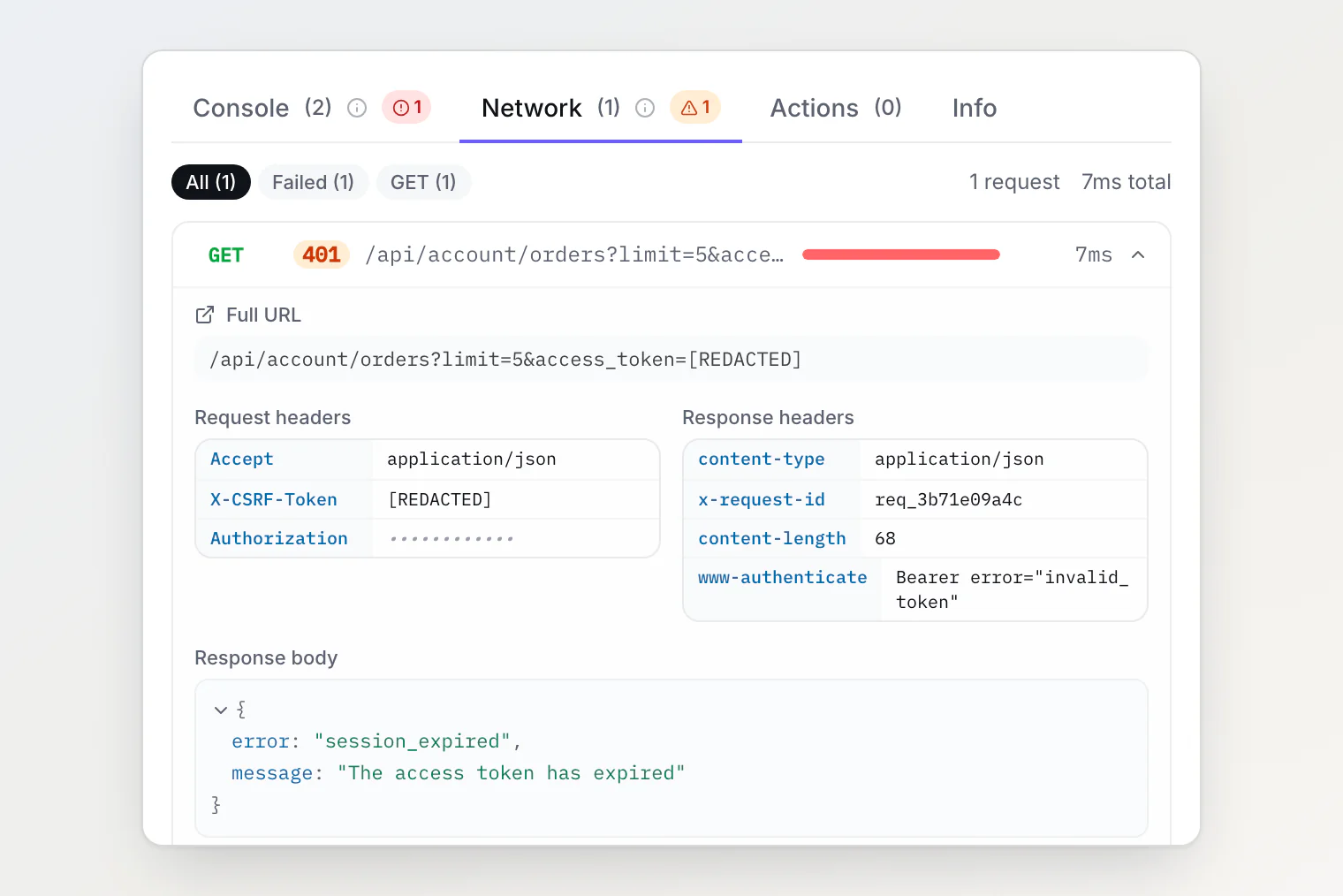
Der Bericht behält, was das Entwicklungsteam braucht: den Status 401, session_expired und den Header www-authenticate, laut dem das Token ungültig war. Die geheimen Werte sind dort nicht angekommen:
Bevor ein Bericht gespeichert wird, ersetzt der Server die Werte von Headern, URL-Parametern und JSON- oder Formularfeldern durch
[REDACTED], wenn ihre Namen Wörter wietoken,secret,password,session,api_key,jwtodercsrfenthalten. Auch der Wert vonAuthorizationwird als[REDACTED]gespeichert, und die App zeigt ihn als Punkte an.Cookies kommen gar nicht erst an. Die Skripte einer Seite können weder den Header
Cookielesen, den der Browser hinzufügt, noch einenSet-Cookie-Header in der Antwort, also sieht das Widget sie nie.Request- und Response-Bodies bleiben draußen, solange du sie nicht einschaltest. Dieser Shop hat sie eingeschaltet, deshalb kam die Antwort mit Status 401 samt Body an.
Wann du die HAR-Datei trotzdem brauchst
Das Widget sieht, was die Skripte der Seite selbst sehen. Bitte um eine HAR-Datei, wenn das Problem in dem liegt, was sie nicht sehen:
Requests, die gestellt wurden, bevor das Skript des Widgets gestartet ist, etwa die ersten API-Aufrufe beim Laden der Seite;
das HTML-Dokument, Skripte, Styles, Bilder und Schriften: Der Bericht enthält URL, Dauer und Größe der letzten 20 davon, aber keinen Status, keine Header und keine Bodies;
ein CORS-Fehler: Die Seite bekommt nur einen Netzwerkfehler, die HAR-Datei zeigt dagegen den Preflight-Request
OPTIONSund die Response-Header, die der Browser abgelehnt hat;jede Station einer Weiterleitung, ob der Browser aus seinem eigenen Cache geantwortet hat, und die Header des Dokuments und der statischen Dateien;
WebSocket-Verkehr;
eine lange Sitzung: Das Widget behält die letzten 150 Requests (1.000 während einer Bildschirmaufnahme) und von jedem Body die ersten 32.768 Zeichen.
Fragen zu HAR-Dateien
Ist es sicher, eine HAR-Datei zu verschicken? Nur an jemanden, dem du deine Sitzung anvertrauen würdest, und erst, nachdem du Cookies und Tokens entfernt hast. Abmelden hilft auch, wenn die Website ihre Sitzungen auf dem Server beendet.
Wie öffne ich eine HAR-Datei? In Chrome und Edge ziehst du sie auf die Liste der Requests im Network-Panel oder klickst auf Import HAR. In Firefox wählst du im Zahnradmenü Import HAR. In Safari klickst du im Tab Network auf Import. Es ist JSON, also öffnet sie auch jeder Texteditor.
Warum ist meine HAR-Datei leer? Die DevTools zeichnen nur auf, solange sie geöffnet sind. Öffne sie zuerst, lade dann die Seite neu und wiederhole die Schritte.
Console-Fehler deiner Nutzenden sehen, ganz ohne DevTools: dieselbe Idee für die Console, vom Browser der Nutzenden bis in deinen Bericht.
So erfasst du Console-Logs und Netzwerk-Requests aus fremden Browsern: wie du
fetchundXMLHttpRequestabfängst, ohne die Seite kaputtzumachen, die du beobachtest.Session-Replay ohne Überwachung: was BugDump aufzeichnet, was es weglässt und wie du jeden Teil abschaltest.