HAR-файл — это запись в формате JSON всех запросов, которые браузер сделал, пока были открыты инструменты разработчика: URL, заголовки, cookie, тела запросов и ответов, тайминги. Чтобы его получить, откройте инструменты разработчика на вкладке Network, включите настройку, которая сохраняет журнал между загрузками страницы, воспроизведите проблему и экспортируйте журнал.
Названия вкладок и пунктов меню ниже даны по английскому интерфейсу браузеров.
Chrome и Edge
Откройте страницу, где возникает проблема.
Нажмите F12 или Cmd+Option+I на Mac и выберите вкладку Network.
Отметьте Preserve log, чтобы список не сбрасывался при перезагрузках и редиректах.
Перезагрузите страницу и воспроизведите проблему.
Нажмите Export HAR (sanitized)... на панели в верхней части вкладки Network и сохраните файл.
По умолчанию Chrome экспортирует очищенный файл: без заголовков Cookie, Set-Cookie и Authorization. Если поддержка просит и их, включите Allow to generate HAR with sensitive data в Settings → Preferences → Network, а затем выберите в меню экспорта Export HAR (with sensitive data).
В Edge надписи те же, по данным Microsoft. Его настройки открываются из меню «…» (Customize and control DevTools) в правом верхнем углу инструментов разработчика.
Firefox
Откройте страницу, где возникает проблема.
Нажмите F12 или Cmd+Option+I на Mac и выберите Network.
Откройте меню со значком шестерёнки в правом верхнем углу панели и отметьте Persist Logs.
Перезагрузите страницу и воспроизведите проблему.
В том же меню выберите Save All As HAR.
Очищенного экспорта в меню Firefox я не нашёл, так что считайте, что в файле есть ваши cookie.
Safari
Включите меню разработчика: Safari → Settings → Advanced → Show features for web developers.
Откройте страницу, выберите Develop → Show Web Inspector (Cmd+Option+I) и перейдите на вкладку Network.
Включите Preserve Log.
Перезагрузите страницу и воспроизведите проблему.
Нажмите Export или Cmd+S и сохраните файл.
На iPhone включите Settings → Safari → Advanced → Web Inspector, подключите телефон к Mac и откройте инспектор для страницы из меню Develop в Safari на Mac. Для Chrome на Android включите отладку по USB и откройте chrome://inspect в Chrome на компьютере.
Что лежит в HAR-файле
HAR-файл — обычный JSON. Для каждого запроса в нём есть метод, URL с параметрами, заголовки запроса и ответа, cookie, отправленные данные, сам ответ и длительность каждой фазы: DNS, подключение, TLS, ожидание, загрузка. В файл попадают HTML страницы, скрипты, картинки и шрифты, а не только вызовы API.
В HAR из сессии, где вы вошли в аккаунт, есть и то, что держит вас в аккаунте: сессионная cookie, заголовок Authorization, а часто и токены в URL и в JSON-ответах. С 28 сентября по 17 октября 2023 года у злоумышленника был доступ к файлам, которые 134 клиента Okta загрузили в её систему поддержки, и среди них были HAR-файлы. По данным Okta, злоумышленник взял из них сессионные токены и перехватил сессии пяти клиентов.
Что удалить перед отправкой
Очищенный экспорт Chrome убирает эти три заголовка и оставляет всё остальное. В том числе:
токены в URL, например
?token=,?code=или?key=;нестандартные заголовки, например
X-Api-Key;тела ответов с токенами, например ответ на запрос входа.
Откройте файл в текстовом редакторе и поищите token, key, secret, session, password, Bearer и свой email. HAR sanitizer от Cloudflare удаляет сессионные cookie и JSON Web Token прямо в браузере, не загружая файл на сервер. А когда отправите файл, выйдите из аккаунта на этом сайте. Если сайт при выходе завершает сессию на своём сервере, cookie из файла перестают работать.
Когда HAR просите вы
Когда вы просите HAR, клиенту приходится пройти пять шагов выше в панели браузера, которую он, возможно, ни разу не открывал, а потом отправить вам файл со своей сессией. Я сделал виджет BugDump так, чтобы он отправлял запросы страницы вместе с баг-репортом и клиенту не приходилось открывать инструменты разработчика. С момента запуска своего скрипта виджет записывает запросы, которые ваша страница делает через fetch и XMLHttpRequest: метод, URL, статус, время, заголовки запроса, которые ваш код передаёт в fetch (у XMLHttpRequest они не записываются), заголовки ответа и тела, если включить captureNetworkBodies.
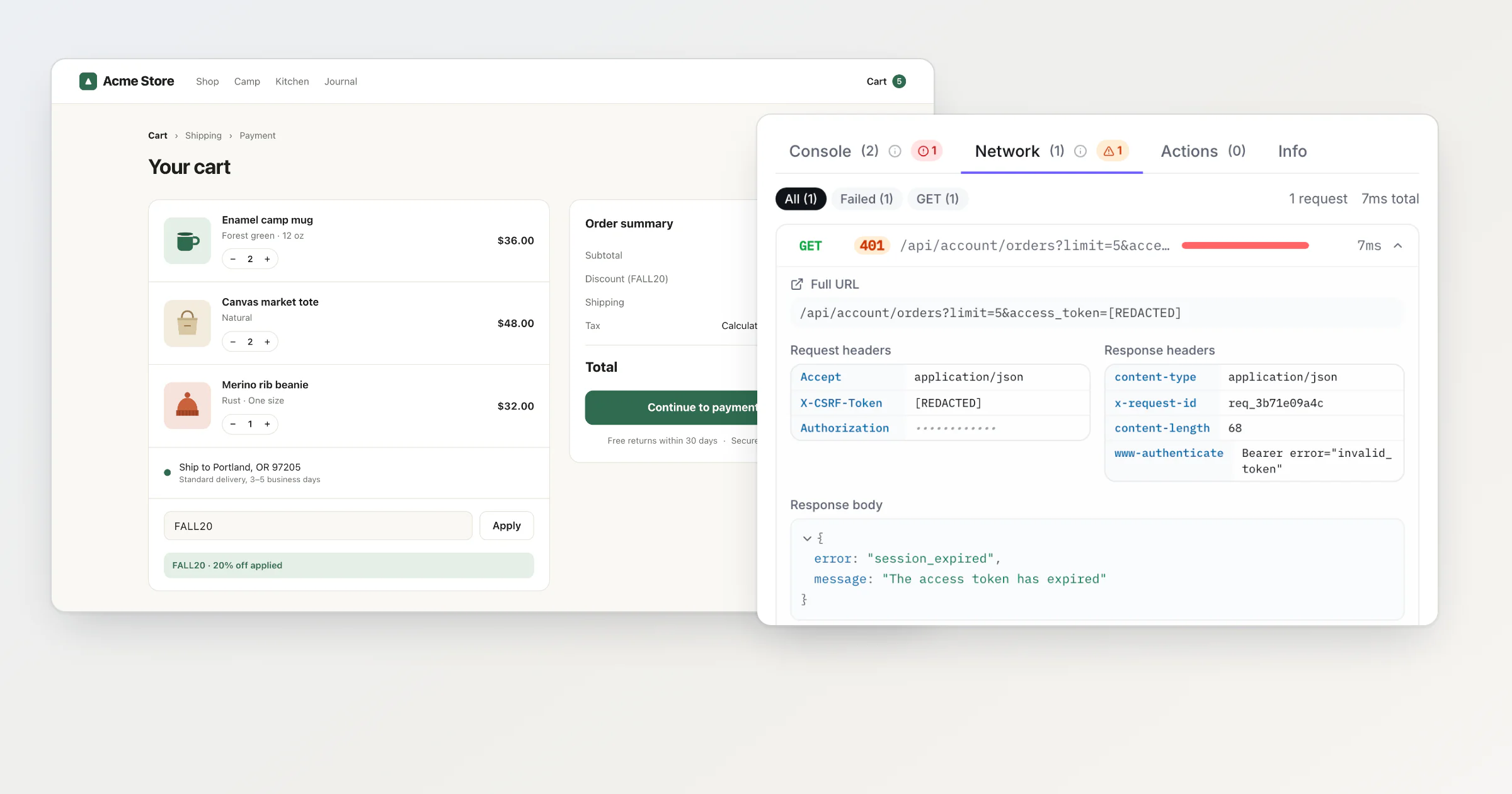
Вот как это выглядит для запроса с секретами. В демо-магазине, на котором я делаю скриншоты, код магазина запросил последние заказы покупателя с токеном в URL, заголовком Authorization и CSRF-токеном, и API ответил 401 session_expired. Покупатель Дэниел выдуман, его действия разыграл скрипт через настоящий виджет. Дэниел написал: «Tried to open my last order from the cart and it says my session expired. I signed in five minutes ago». (Пытался открыть последний заказ из корзины, а там пишет, что сессия истекла. Я входил пять минут назад.)
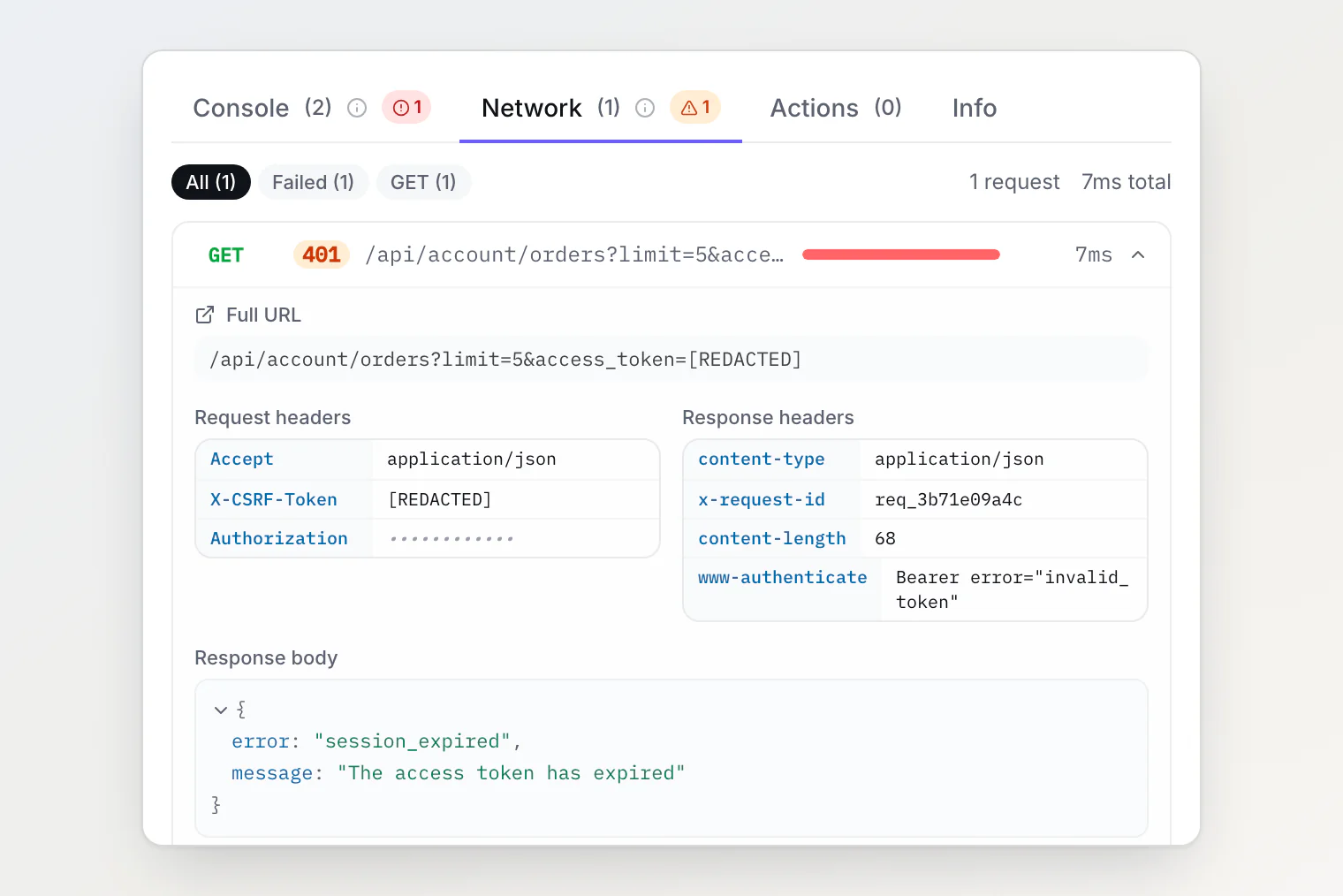
В отчёте осталось то, что нужно разработчику: 401, session_expired и заголовок www-authenticate, где сказано, что токен недействителен. Секреты до отчёта не дошли:
Перед сохранением отчёта сервер заменяет на
[REDACTED]значения заголовков, параметров URL и полей JSON или форм, в названиях которых есть слова вродеtoken,secret,password,session,api_key,jwtилиcsrf. ЗначениеAuthorizationтоже сохраняется как[REDACTED], а приложение показывает его точками.Cookie туда не попадают вообще. Скрипты страницы не могут прочитать заголовок
Cookie, который добавляет браузер, или заголовок ответаSet-Cookie, поэтому виджет их не видит.Тела запросов и ответов не записываются, пока вы их не включите. Этот магазин их включил, поэтому 401 пришёл вместе с телом.
Когда HAR всё-таки нужен
Виджет видит то же, что и скрипты самой страницы. Просите HAR, когда проблема в том, чего они не видят:
запросы, сделанные до запуска скрипта виджета, например первые вызовы API при загрузке страницы;
HTML-документ, скрипты, стили, картинки и шрифты: в отчёте есть URL, длительность и размер последних 20 из них, но нет статуса, заголовков и тел;
ошибка CORS: странице достаётся только сетевая ошибка, а в HAR видны предварительный запрос
OPTIONSи заголовки ответа, которые браузер отклонил;каждый шаг редиректа, ответил ли браузер из своего кеша, заголовки документа и статических файлов;
трафик WebSocket;
долгая сессия: виджет хранит последние 150 запросов (или 1000, пока автор отчёта записывает экран) и первые 32 768 символов каждого тела.
Вопросы о HAR-файлах
Безопасно ли отправлять HAR-файл? Только тому, кому вы доверили бы свою сессию, и только после того, как удалите cookie и токены. Выход из аккаунта тоже помогает, если сайт завершает сессии на сервере.
Как открыть HAR-файл? В Chrome и Edge перетащите его на список запросов во вкладке Network или нажмите Import HAR. В Firefox выберите Import HAR в меню с шестерёнкой. В Safari нажмите Import на вкладке Network. Это JSON, так что его откроет и любой текстовый редактор.
Почему мой HAR-файл пустой? Инструменты разработчика записывают, только пока они открыты. Сначала откройте их, затем перезагрузите страницу и повторите шаги.
Читайте также
Как увидеть ошибки консоли у ваших пользователей без DevTools: та же идея для консоли, из браузера пользователя прямо в ваш отчёт.
Как собрать логи консоли и сетевые запросы из браузера пользователя: как обернуть
fetchиXMLHttpRequestи не сломать страницу, за которой вы следите.Воспроизведение сессии без слежки: что BugDump записывает, что пропускает и как отключить каждую часть.