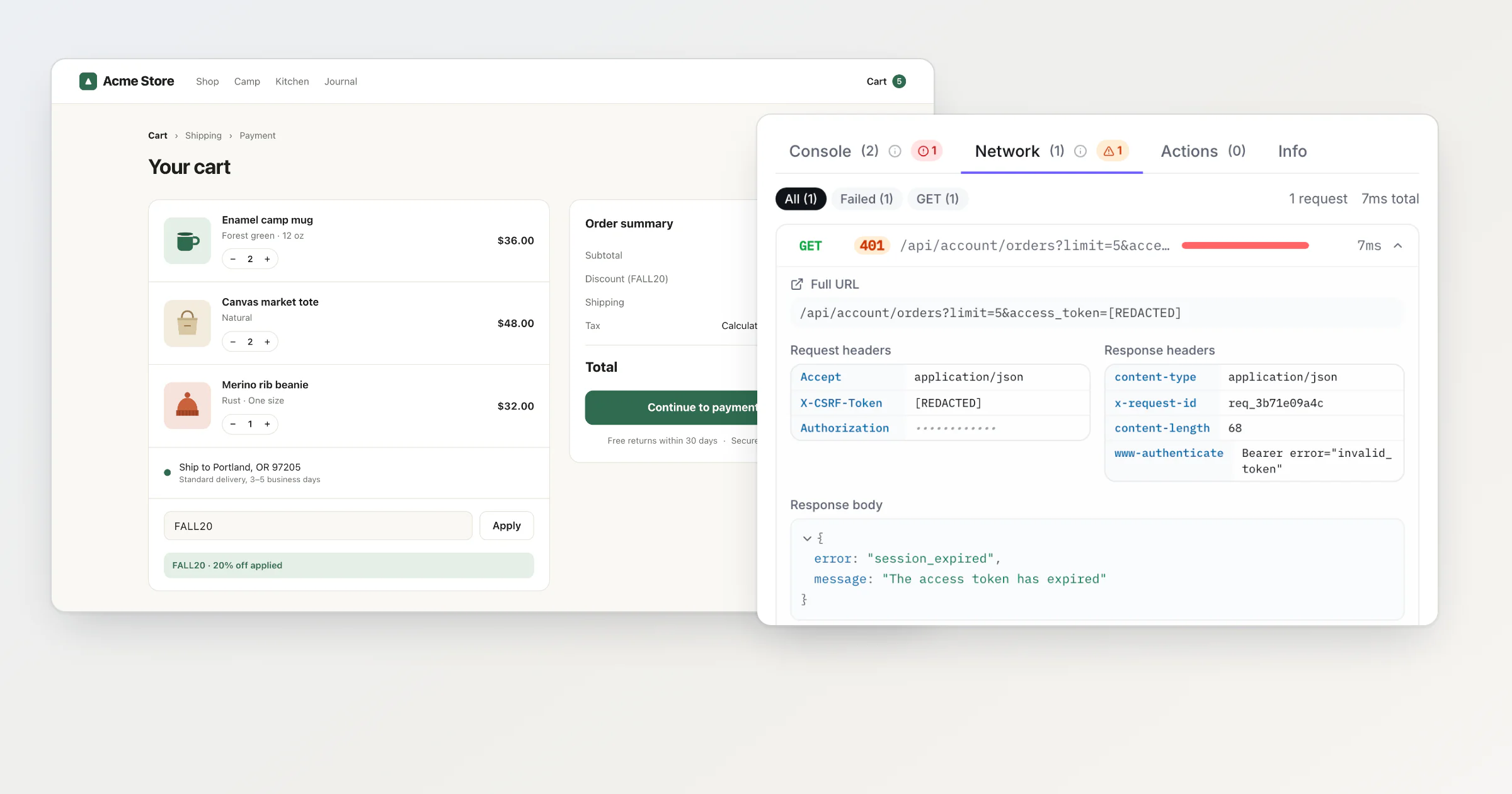
Um arquivo HAR é uma gravação em JSON de todas as requisições que o navegador fez enquanto as ferramentas de desenvolvedor estavam abertas: URLs, cabeçalhos, cookies, corpos de requisição e de resposta, e os tempos. Para gerar um, abra as ferramentas de desenvolvedor na aba Network, ative a opção que mantém o registro entre um carregamento de página e outro, repita o que deu errado e exporte.
Chrome e Edge
Abra a página com o problema.
Pressione F12, ou Cmd+Option+I no Mac, e selecione a aba Network.
Marque Preserve log, para que a lista sobreviva a recarregamentos e redirecionamentos.
Recarregue a página e repita o que deu errado.
Clique em Export HAR (sanitized)... na barra do topo do painel Network e salve o arquivo.
O Chrome exporta o arquivo sanitizado por padrão. Ele deixa de fora os cabeçalhos Cookie, Set-Cookie e Authorization. Se uma equipe de suporte pedir esses cabeçalhos, ative Allow to generate HAR with sensitive data em Settings → Preferences → Network e depois escolha Export HAR (with sensitive data) no menu de exportação.
O Edge usa os mesmos rótulos, segundo a Microsoft. As configurações dele abrem pelo menu «…», Customize and control DevTools, no canto superior direito das ferramentas de desenvolvedor.
Firefox
Abra a página com o problema.
Pressione F12, ou Cmd+Option+I no Mac, e selecione Network.
Abra o menu com o ícone de engrenagem no canto superior direito do painel e marque Persist Logs.
Recarregue a página e repita o que deu errado.
No mesmo menu, escolha Save All As HAR.
Não encontrei uma exportação sanitizada no menu do Firefox, então trate o arquivo como se ele contivesse os seus cookies.
Safari
Ative o menu de desenvolvedor: Safari → Settings → Advanced → Show features for web developers.
Abra a página, escolha Develop → Show Web Inspector (Cmd+Option+I) e selecione a aba Network.
Ative Preserve Log.
Recarregue a página e repita o que deu errado.
Clique em Export, ou pressione Cmd+S, e salve o arquivo.
No iPhone, ative Settings → Safari → Advanced → Web Inspector, conecte o celular a um Mac e inspecione a página pelo menu Develop do Safari no Mac. Para o Chrome no Android, ative a depuração USB e abra chrome://inspect no Chrome de um computador.
O que um arquivo HAR contém
Um arquivo HAR é JSON puro. Para cada requisição, ele traz o método, a URL com a query string, os cabeçalhos de requisição e de resposta, os cookies, os dados enviados, a própria resposta e quanto tempo levou cada fase: DNS, conexão, TLS, espera, download. Isso vale para o HTML da página, os scripts, as imagens e as fontes, não só para as chamadas de API.
Um HAR de uma sessão logada também contém o que mantém você logado: o cookie de sessão, o cabeçalho Authorization e, muitas vezes, tokens em URLs e em respostas JSON. Entre 28 de setembro e 17 de outubro de 2023, um invasor teve acesso a arquivos que 134 clientes da Okta tinham enviado ao sistema de suporte da empresa, e alguns deles eram arquivos HAR. Segundo a Okta, o invasor usou tokens de sessão desses arquivos para sequestrar as sessões de cinco clientes.
O que remover antes de enviar
A exportação sanitizada do Chrome tira os três cabeçalhos e mantém todo o resto. Isso inclui:
tokens em URLs, como
?token=,?code=ou?key=;cabeçalhos personalizados, como
X-Api-Key;corpos de resposta que trazem tokens, como a resposta a uma requisição de login.
Abra o arquivo num editor de texto e procure por token, key, secret, session, password, Bearer e o seu endereço de e-mail. O HAR sanitizer da Cloudflare remove cookies de sessão e JSON Web Tokens no próprio navegador, sem fazer upload do arquivo. Depois de enviar o arquivo, saia da sua conta no site. Nos sites que encerram a sessão no servidor quando você sai, os cookies do arquivo param de funcionar.
Quando é você que pede o HAR
Quando você pede um HAR, o cliente precisa passar pelos cinco passos acima, num painel do navegador que talvez nunca tenha aberto, e depois mandar para você um arquivo que contém a sessão dele. Criei o widget do BugDump para enviar as requisições da página junto com o relatório de bug, e assim o cliente nunca abre as ferramentas de desenvolvedor. A partir do momento em que o script do widget começa a rodar, ele registra as requisições que a sua página faz com fetch e XMLHttpRequest: método, URL, status, tempo, os cabeçalhos de requisição que o seu código passa para o fetch (nenhum no caso do XMLHttpRequest), os cabeçalhos de resposta e os corpos, se você ativar captureNetworkBodies.
Veja como isso fica numa requisição que carrega segredos. Na loja de demonstração que uso para as capturas de tela, o código da loja buscou os pedidos recentes de um cliente com um token na URL, um cabeçalho Authorization e um token CSRF, e a API respondeu 401 session_expired. O cliente, Daniel, é inventado, e um script fez o papel dele usando o widget de verdade. Ele escreveu: «Tried to open my last order from the cart and it says my session expired. I signed in five minutes ago.» Em português: «Tentei abrir meu último pedido pelo carrinho e aparece que minha sessão expirou. Fiz login há cinco minutos.»
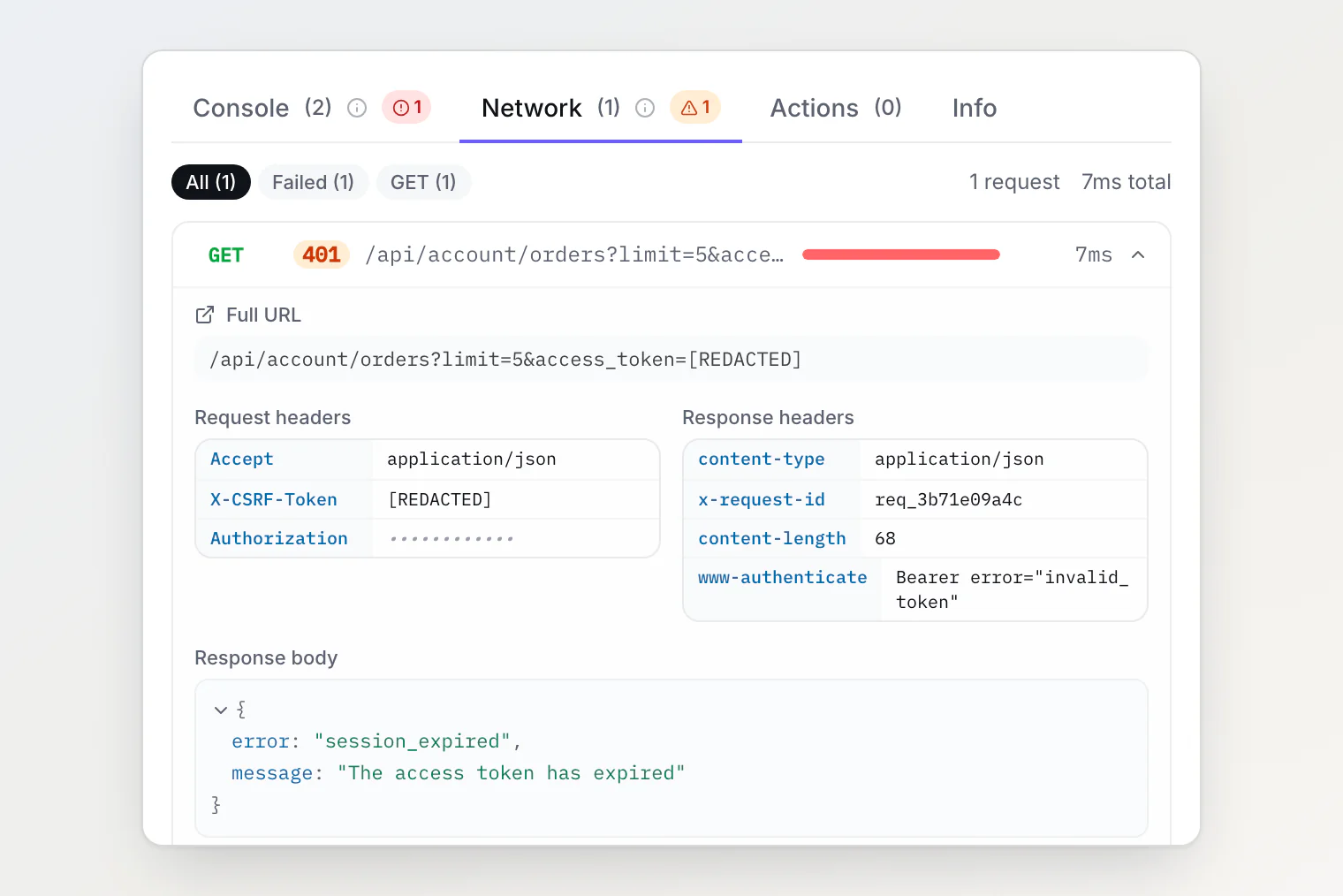
O relatório mantém o que o desenvolvedor precisa: o 401, session_expired e o cabeçalho www-authenticate, que diz que o token era inválido. Os segredos não chegaram até ele:
Antes de um relatório ser armazenado, o servidor substitui por
[REDACTED]os valores de cabeçalhos, parâmetros de URL e campos JSON ou de formulário cujos nomes contêm palavras comotoken,secret,password,session,api_key,jwtoucsrf. O valor deAuthorizationtambém é armazenado como[REDACTED], e o app o mostra como pontos.Os cookies nunca chegam lá. Os scripts de uma página não conseguem ler o cabeçalho
Cookieque o navegador acrescenta nem um cabeçalho de respostaSet-Cookie, então o widget nunca os vê.Os corpos de requisição e de resposta ficam de fora, a menos que você os ative. Esta loja ativa, por isso o 401 chegou com o corpo.
Quando você ainda precisa do HAR
O widget vê o que os próprios scripts da página veem. Peça um HAR quando o problema estiver no que eles não veem:
requisições feitas antes de o script do widget começar a rodar, como as primeiras chamadas de API no carregamento da página;
o documento HTML, os scripts, os estilos, as imagens e as fontes: o relatório traz a URL, a duração e o tamanho dos últimos 20 deles, mas nenhum status, cabeçalho ou corpo;
uma falha de CORS: a página recebe só um erro de rede, enquanto o HAR mostra a requisição de preflight
OPTIONSe os cabeçalhos de resposta que o navegador rejeitou;cada salto de um redirecionamento, se o navegador respondeu do próprio cache e os cabeçalhos do documento e dos arquivos estáticos;
tráfego de WebSocket;
uma sessão longa: o widget guarda as últimas 150 requisições, ou 1.000 enquanto quem reporta grava a tela, e os primeiros 32.768 caracteres de cada corpo.
Perguntas sobre arquivos HAR
É seguro enviar um arquivo HAR? Só para alguém a quem você confiaria a sua sessão, e só depois de remover cookies e tokens. Sair da conta também ajuda, se o site encerra as sessões no servidor.
Como abro um arquivo HAR? No Chrome e no Edge, arraste o arquivo para a lista de requisições do painel Network ou clique em Import HAR. No Firefox, escolha Import HAR no menu da engrenagem. No Safari, clique em Import na aba Network. É JSON, então qualquer editor de texto também abre o arquivo.
Por que o meu arquivo HAR está vazio? As ferramentas de desenvolvedor só gravam enquanto estão abertas. Abra-as primeiro, depois recarregue a página e repita os passos.
Leia também
Veja os erros de console que seus usuários veem, sem DevTools: a mesma ideia aplicada ao console, do navegador do usuário até o seu relatório.
Como capturar logs do console e requisições de rede do navegador do usuário: como envolver
fetcheXMLHttpRequestsem quebrar a página que você está observando.Replay de sessão sem vigilância: o que o BugDump grava, o que ele deixa de fora e como desligar cada parte.