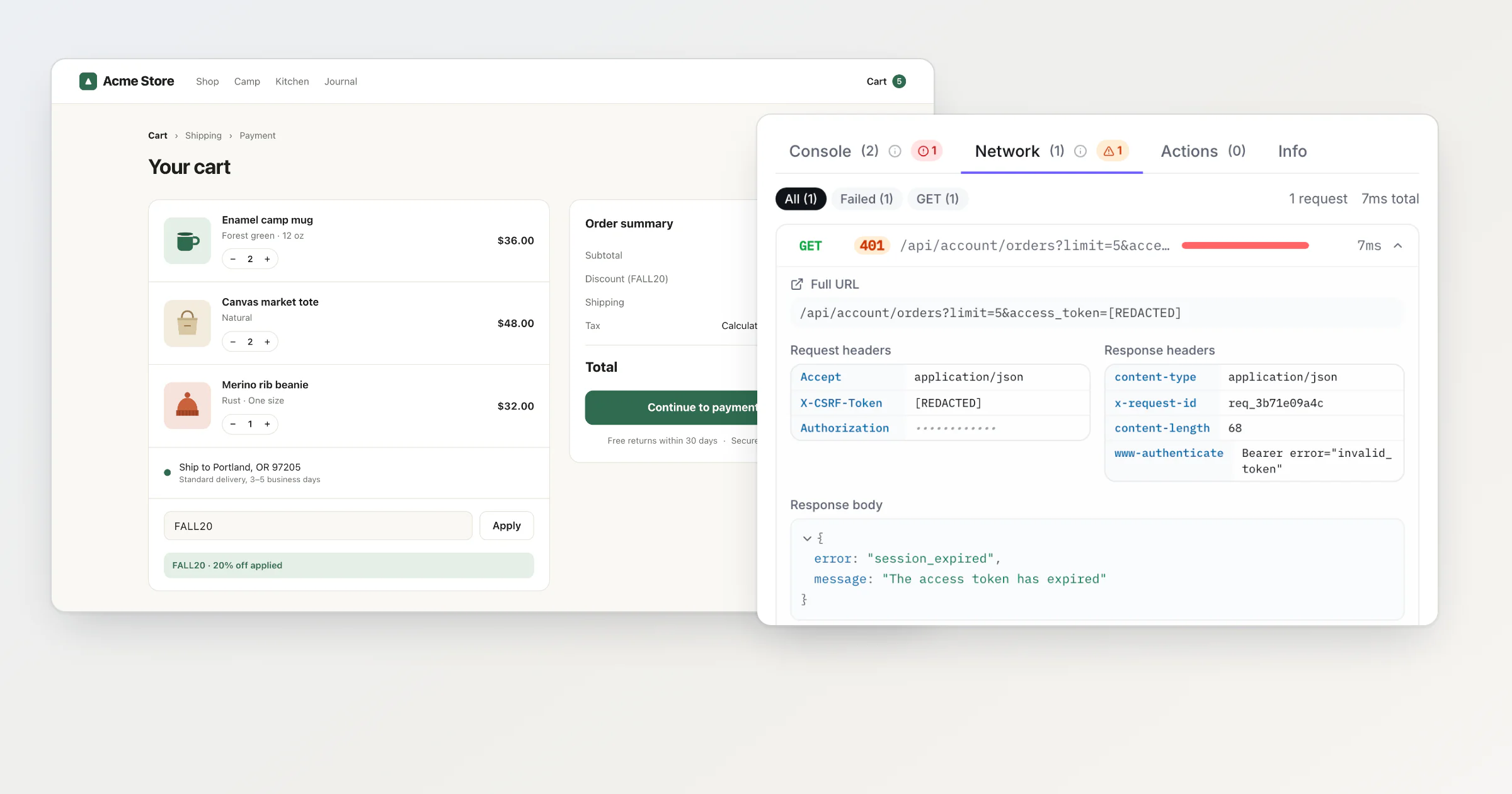
Un archivo HAR es una grabación en JSON de cada petición que hizo el navegador mientras sus herramientas para desarrolladores estaban abiertas: URL, cabeceras, cookies, cuerpos de petición y de respuesta, y tiempos. Para generarlo, abre las herramientas para desarrolladores en la pestaña Network (Red), activa la opción que conserva el registro entre cargas de página, repite lo que falló y exporta.
Chrome y Edge
Abre la página con el problema.
Pulsa F12, o Cmd+Option+I en un Mac, y selecciona la pestaña Network.
Marca Preserve log para que la lista se conserve tras recargas y redirecciones.
Recarga la página y repite lo que falló.
Haz clic en Export HAR (sanitized)... en la barra superior del panel Network y guarda el archivo.
Chrome exporta por defecto el archivo saneado. Deja fuera las cabeceras Cookie, Set-Cookie y Authorization. Si un equipo de soporte te las pide, activa Allow to generate HAR with sensitive data en Settings → Preferences → Network y luego elige Export HAR (with sensitive data) en el menú de exportación.
Edge usa las mismas etiquetas, según Microsoft. Su configuración se abre desde el menú «…», Customize and control DevTools, arriba a la derecha de las herramientas para desarrolladores.
Firefox
Abre la página con el problema.
Pulsa F12, o Cmd+Option+I en un Mac, y selecciona Network.
Abre el menú del icono del engranaje, arriba a la derecha del panel, y marca Persist Logs.
Recarga la página y repite lo que falló.
En el mismo menú, elige Save All As HAR.
No encontré ninguna exportación saneada en el menú de Firefox, así que trata el archivo como si contuviera tus cookies.
Safari
Activa el menú de desarrollo: Safari → Settings → Advanced → Show features for web developers.
Abre la página, elige Develop → Show Web Inspector (Cmd+Option+I) y selecciona la pestaña Network.
Activa Preserve Log.
Recarga la página y repite lo que falló.
Haz clic en Export, o pulsa Cmd+S, y guarda el archivo.
En un iPhone, activa Settings → Safari → Advanced → Web Inspector, conecta el teléfono a un Mac e inspecciona la página desde el menú Develop de Safari en el Mac. Para Chrome en Android, activa la depuración USB y abre chrome://inspect en Chrome de escritorio.
Qué contiene un archivo HAR
Un archivo HAR es JSON sin más. Para cada petición guarda el método, la URL con sus parámetros de consulta, las cabeceras de petición y de respuesta, las cookies, los datos enviados, la propia respuesta y cuánto duró cada fase: DNS, conexión, TLS, espera, descarga. Eso abarca el HTML de la página, los scripts, las imágenes y las fuentes, no solo las llamadas a la API.
Un HAR de una sesión iniciada también guarda lo que te da acceso a tu cuenta: la cookie de sesión, la cabecera Authorization y, a menudo, tokens en las URL y en las respuestas JSON. Entre el 28 de septiembre y el 17 de octubre de 2023, un atacante tuvo acceso a archivos que 134 clientes de Okta habían subido a su sistema de soporte, y algunos eran archivos HAR. Según Okta, el atacante usó tokens de sesión de esos archivos para secuestrar las sesiones de cinco clientes.
Qué quitar antes de enviarlo
La exportación saneada de Chrome quita esas tres cabeceras y deja todo lo demás. Eso incluye:
tokens en las URL, como
?token=,?code=o?key=;cabeceras personalizadas como
X-Api-Key;cuerpos de respuesta que llevan tokens, como la respuesta a una petición de inicio de sesión.
Abre el archivo en un editor de texto y busca token, key, secret, session, password, Bearer y tu dirección de correo. El HAR sanitizer de Cloudflare elimina las cookies de sesión y los JSON Web Tokens en el propio navegador, sin subir el archivo. Y cuando hayas enviado el archivo, cierra sesión en el sitio. Si el sitio termina las sesiones en su servidor al cerrar sesión, las cookies del archivo dejan de funcionar.
Cuando eres tú quien pide el HAR
Pedir un HAR obliga al cliente a seguir los cinco pasos de arriba, en un panel del navegador que quizá nunca haya abierto, y luego a enviarte un archivo que contiene su sesión. Hice el widget de BugDump para que envíe las peticiones de la página junto con el reporte de bug, y así el cliente nunca abre las herramientas para desarrolladores. Desde que arranca su script, el widget registra las peticiones que tu página hace con fetch y XMLHttpRequest: método, URL, estado, tiempos, las cabeceras de petición que tu código pasa a fetch (ninguna en el caso de XMLHttpRequest), las cabeceras de respuesta y los cuerpos, si activas captureNetworkBodies.
Así se ve con una petición que lleva secretos. En la tienda de demostración que uso para las capturas de pantalla, el código de la tienda pidió los pedidos recientes de un cliente con un token en la URL, una cabecera Authorization y un token CSRF, y la API respondió 401 session_expired. El cliente, Daniel, es inventado, y un script hizo su papel con el widget real. Daniel escribió: «Tried to open my last order from the cart and it says my session expired. I signed in five minutes ago». En español: «Intenté abrir mi último pedido desde el carrito y dice que mi sesión expiró. Inicié sesión hace cinco minutos».
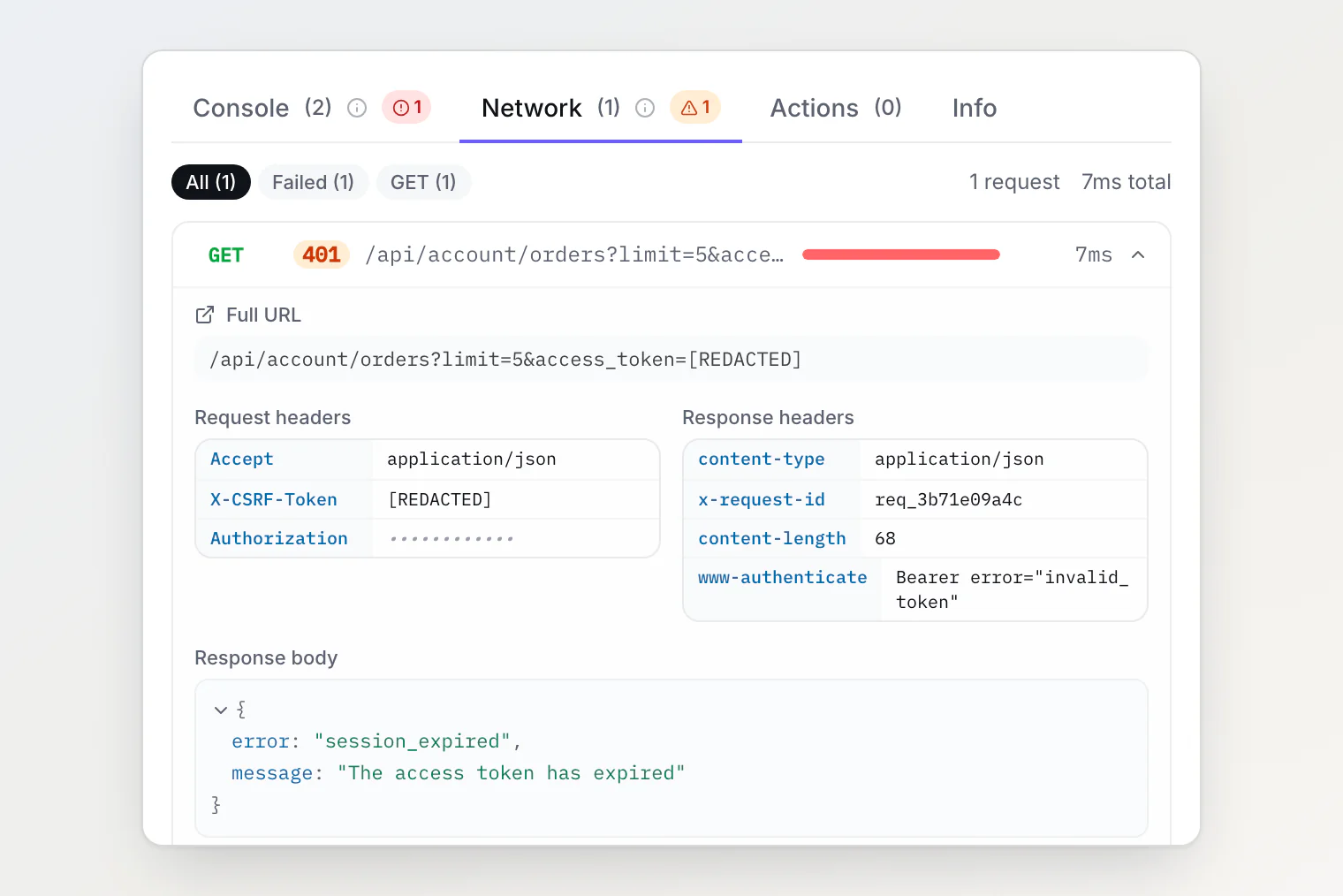
El reporte conserva lo que el desarrollador necesita: el 401, session_expired y la cabecera www-authenticate, que dice que el token no era válido. Los secretos no llegaron:
Antes de guardar un reporte, el servidor sustituye por
[REDACTED]los valores de las cabeceras, los parámetros de URL y los campos JSON o de formulario cuyo nombre contiene palabras comotoken,secret,password,session,api_key,jwtocsrf. El valor deAuthorizationtambién se guarda como[REDACTED], y la app lo muestra como puntos.Las cookies nunca llegan. Los scripts de una página no pueden leer la cabecera
Cookieque añade el navegador ni la cabecera de respuestaSet-Cookie, así que el widget nunca las ve.Los cuerpos de petición y de respuesta quedan fuera salvo que los actives. Esta tienda los tiene activados, así que el 401 llegó con su cuerpo.
Cuándo sigues necesitando el HAR
El widget ve lo mismo que los scripts de la propia página. Pide un HAR cuando el problema está en lo que ellos no ven:
las peticiones hechas antes de que arrancara el script del widget, como las primeras llamadas a la API al cargar la página;
el documento HTML, los scripts, los estilos, las imágenes y las fuentes: el reporte lleva la URL, la duración y el tamaño de los últimos 20, pero no su estado, sus cabeceras ni sus cuerpos;
un fallo de CORS: la página solo recibe un error de red, mientras que el HAR muestra la petición preflight
OPTIONSy las cabeceras de respuesta que rechazó el navegador;cada salto de una redirección, si el navegador respondió desde su propia caché y las cabeceras del documento y de los archivos estáticos;
el tráfico de WebSocket;
una sesión larga: el widget guarda las últimas 150 peticiones, o 1000 mientras quien reporta graba la pantalla, y los primeros 32.768 caracteres de cada cuerpo.
Preguntas sobre los archivos HAR
¿Es seguro enviar un archivo HAR? Solo a alguien a quien le confiarías tu sesión, y solo después de quitar las cookies y los tokens. Cerrar sesión también ayuda, si el sitio termina sus sesiones en el servidor.
¿Cómo abro un archivo HAR? En Chrome y Edge, arrástralo a la lista de peticiones del panel Network o haz clic en Import HAR. En Firefox, elige Import HAR en el menú del engranaje. En Safari, haz clic en Import en la pestaña Network. Es JSON, así que también lo abre cualquier editor de texto.
¿Por qué mi archivo HAR está vacío? Las herramientas para desarrolladores solo graban mientras están abiertas. Ábrelas primero, luego recarga la página y repite los pasos.
Te puede interesar
Cómo ver los errores de consola de tus usuarios sin DevTools — la misma idea para la consola, del navegador del usuario a tu reporte.
Cómo capturar logs de consola y peticiones de red del navegador del usuario — cómo envolver
fetchyXMLHttpRequestsin romper la página que observas.Repetición de sesión sin vigilancia — qué graba BugDump, qué deja fuera y cómo desactivar cada parte.